Cách trình bày & đánh số chương cho Đề Án/Luận văn Thạc Sỹ trong Word

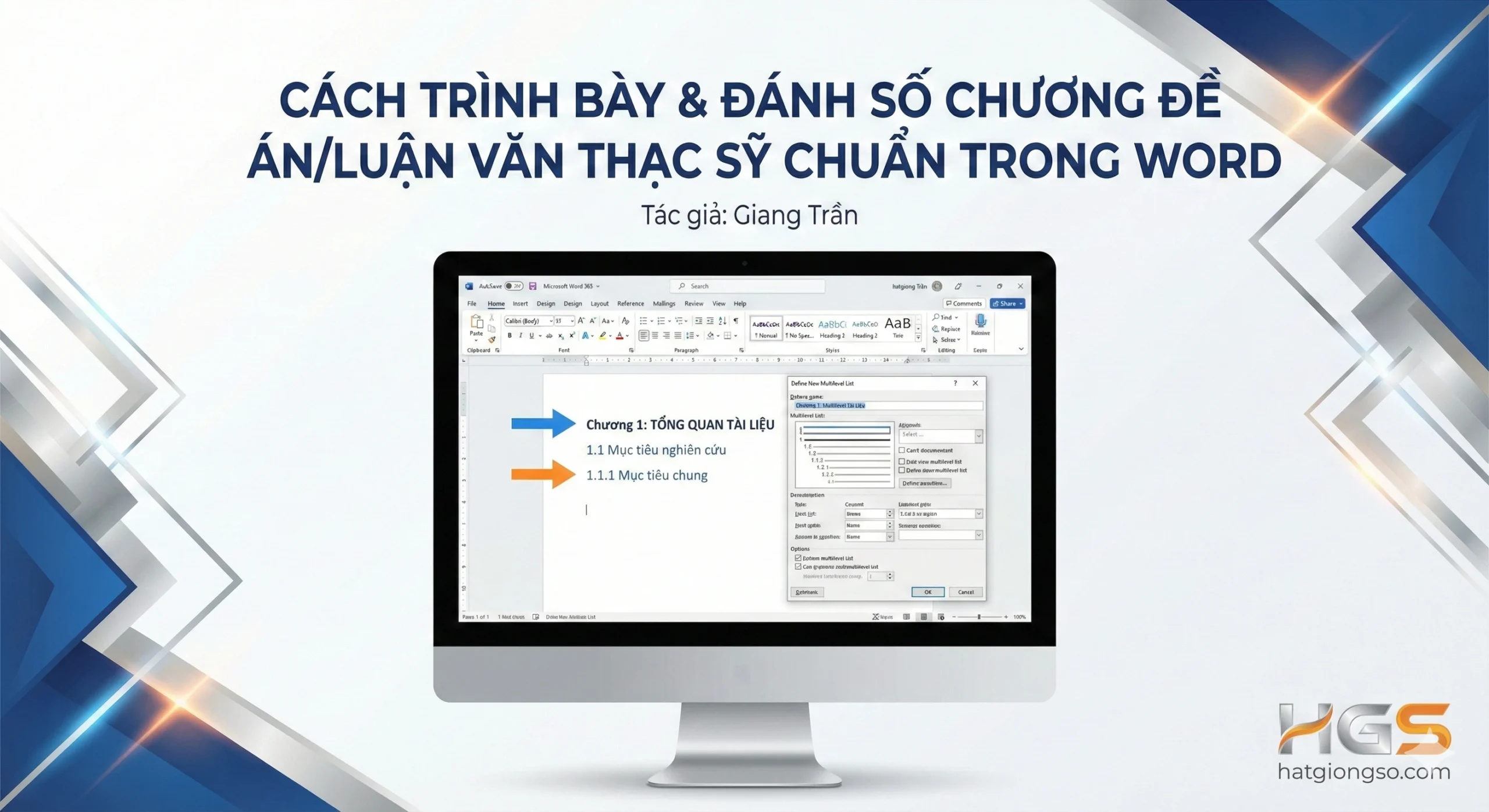
Cách Trình Bày & Đánh Số Chương Đề Án/Luận văn Thạc Sỹ Chuẩn Trong Word

Trong việc trình bày Đề án/Luận văn Thạc sỹ, ngoài nội dung chất lượng, hình thức trình bày là yếu tố đầu tiên được Hội đồng đánh giá. Một trong những lỗi thường gặp nhất là hệ thống đánh số chương mục không tự động hoặc sai quy chuẩn ( theo quy định từng trường nhé).

Bài viết này sẽ hướng dẫn bạn cách thiết lập Multilevel List trong Word để tự động hóa việc đánh số theo đúng quy định của trường trong trường hợp như hình chụp sau đã yêu cầu là: tối đa 4 cấp, phân biệt font chữ từng cấp và định dạng chuẩn “Chương 1” ( không có số thứ tự trước Chương).
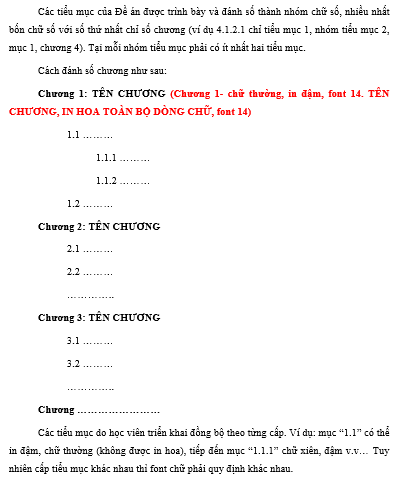
Hình chụp 1 mẫu (template) quy định làm ví dụ cho bài viết này


1. Quy định chung về hình thức (Cần nắm rõ)

Trước khi bắt tay vào kỹ thuật, bạn cần nắm vững quy tắc “bất di bất dịch” sau:

  1. Cấu trúc số: Đánh số theo nhóm chữ số, tối đa 4 chữ số (Ví dụ: 4.1.2.1). Chữ số đầu tiên luôn là số Chương.
  2. Nguyên tắc “Có đôi”: Tại mỗi nhóm tiểu mục phải có ít nhất hai tiểu mục (Ví dụ: Đã có mục 1.1 thì bắt buộc phải có mục 1.2).
  3. Quy định Font chữ từng cấp:
    • Cấp 1 (Chương): Font 14, in đậm. Chữ “Chương 1” viết thường, “TÊN CHƯƠNG” viết IN HOA.
    • Cấp 2 (Ví dụ 1.1): In đậm, chữ thường.
    • Cấp 3 (Ví dụ 1.1.1): In đậm, in nghiêng.
    • Cấp 4 (Ví dụ 1.1.1.1): In nghiêng (hoặc định dạng khác biệt so với cấp trên).

2. Các bước thiết lập đánh số tự động (Multilevel List)

Đây là bước quan trọng nhất để Word tự động hiểu “1.1” thuộc về “Chương 1”.

Bước 1: Tại thẻ Home, trong nhóm Paragraph, chọn biểu tượng Multilevel List (biểu tượng danh sách đa cấp) và chọn Define New Multilevel List.

Bước 2: Bấm nút More >> ở góc trái dưới bảng hiện ra để mở rộng tùy chỉnh.

Bước 3: Thiết lập Cấp 1 (Chương)

  • Chọn Level 1 ở cột trái.
  • Tại mục Link level to style, chọn Heading 1.
  • Tại ô Enter formatting for number: Xóa trắng, gõ chữ “Chương ” (có dấu cách), sau đó chọn Number style là “1, 2, 3…”. Gõ thêm dấu hai chấm và khoảng trắng “: ” phía sau số 1.
    • Kết quả hiển thị: Chương 1:
  • Tại mục Follow number with, chọn Space.

Bước 4: Thiết lập Cấp 2 (Tiểu mục 1.1)

  • Chọn Level 2 ở cột trái.
  • Tại mục Link level to style, chọn Heading 2.
  • Tại ô Enter formatting for number: Xóa trắng.
    • Chọn Include level number from: Level 1 (Hiện số 1). Gõ thêm dấu chấm.
    • Chọn Number style: “1, 2, 3…” (Hiện số 1).
    • Kết quả hiển thị: 1.1
  • Tích vào ô Restart list after: Level 1.

Bước 5: Thiết lập Cấp 3 và Cấp 4 Làm tương tự bước 4 cho Level 3 (gán với Heading 3) và Level 4 (gán với Heading 4) để tạo ra định dạng 1.1.11.1.1.1.

=> Bấm OK để hoàn tất thiết lập khung sườn.


3. Định dạng Font chữ (“Styling”) theo đúng quy định

Sau khi đã có số thứ tự, ta cần chỉnh trang phục (Font, màu sắc, độ đậm nhạt) cho đúng yêu cầu của trường.

Định dạng Chương (Heading 1)

  • Chuột phải vào Heading 1 trên thanh công cụ > Modify.
  • Chọn Font (ví dụ: Times New Roman), Size 14, Bold (In đậm), Màu Black (Đen).
  • Lưu ý quan trọng: Để đạt được yêu cầu “Chương 1- chữ thường, TÊN CHƯƠNG – IN HOA”, bạn KHÔNG được tích vào ô “All Caps” trong phần Format Font.
    • Khi soạn thảo, Word sẽ tự sinh ra chữ “Chương 1:” (đúng chuẩn).
    • Phần tên chương, bạn hãy bật Caps Lock để tự gõ in hoa (Ví dụ: TỔNG QUAN TÀI LIỆU).

Định dạng Tiểu mục cấp 2 (Heading 2)

  • Chuột phải vào Heading 2 > Modify.
  • Yêu cầu: In đậm, chữ thường.
  • Thiết lập: Font Size 13 (hoặc 14 tùy quy định), Bold (In đậm), Regular (không nghiêng).

Định dạng Tiểu mục cấp 3 (Heading 3)

  • Chuột phải vào Heading 3 > Modify.
  • Yêu cầu: Khác biệt so với cấp 2.
  • Thiết lập: Bold (In đậm) + Italic (In nghiêng).

Định dạng Tiểu mục cấp 4 (Heading 4 – nếu có)

  • Chuột phải vào Heading 4 > Modify.
  • Yêu cầu: Khác biệt so với cấp 3.
  • Thiết lập: Chỉ Italic (In nghiêng) và bỏ Bold.

4. Cách sử dụng khi viết bài

Sau khi thiết lập xong, quá trình viết luận văn của bạn sẽ cực kỳ nhanh chóng:

  1. Muốn nhập tên Chương mới: Bấm tổ hợp phím Ctrl + Alt + 1 (hoặc click Heading 1). Gõ tên chương in hoa.
  2. Muốn nhập tiểu mục 1.1: Bấm Ctrl + Alt + 2 (hoặc click Heading 2).
  3. Muốn nhập tiểu mục 1.1.1: Bấm Ctrl + Alt + 3 (hoặc click Heading 3).

Hệ thống sẽ tự động cập nhật số thứ tự khi bạn thêm, xóa hoặc di chuyển các mục, đảm bảo tính đồng bộ tuyệt đối cho Đề án/Luận văn Thạc sỹ của bạn.

Hướng dẫn tạo Nhạc Chuông cho iPhone từ 1 bài nhạc TikTok Cực Dễ

Hướng dẫn tạo Nhạc Chuông cho iPhone từ 1 bài nhạc TikTok Cực Dễ

Giang Trần

Bạn lướt TikTok và “nghiện” một đoạn nhạc trendy? Bạn muốn thay đổi tiếng chuông iPhone mặc định nhàm chán? Bài viết này sẽ hướng dẫn bạn quy trình “hô biến” âm thanh TikTok thành nhạc chuông chuẩn trên iOS chỉ với vài thao tác đơn giản ngay trên điện thoại.

Quy trình này được chia làm 3 Giai đoạn chính:

  1. Chuẩn bị công cụ (Chỉ cần làm 1 lần).
  2. Tải nhạc (Snap) từ TikTok.
  3. Cài đặt làm nhạc chuông qua GarageBand.

GIAI ĐOẠN 1: CHUẨN BỊ CÔNG CỤ

Trước khi bắt đầu, hãy đảm bảo iPhone của bạn đã có đủ 2 công cụ đắc lực sau đây:

1. Cài đặt Phím tắt “Snap Video”

Đây là công cụ giúp bạn tải video/âm thanh TikTok nhanh chóng mà không dính logo hay thao tác rườm rà.

  • Bước 1: Mở trình duyệt Safari trên iPhone.
  • Bước 2: Truy cập website phimtat.vn.
  • Bước 3: Tại ô tìm kiếm, gõ từ khóa “Snap Video”.
  • Bước 4: Nhấn nút Nhận phím tắt > Chọn Thêm phím tắt vào thư viện của bạn.

2. Cài đặt ứng dụng GarageBand

  • Truy cập App Store, tìm và tải ứng dụng GarageBand (Ứng dụng chính chủ của Apple, hoàn toàn miễn phí).

GIAI ĐOẠN 2: CHỌN VÀ “SNAP” NHẠC TỪ TIKTOK

Sau khi đã có công cụ, chúng ta bắt đầu quy trình lấy nhạc.

Bước 1: Chọn nhạc “chân ái” của bạn

Mở ứng dụng TikTok, lướt và tìm video có đoạn nhạc mà bạn muốn cài làm nhạc chuông.

Bước 2: Thực hiện lệnh “Snap”

Thay vì lưu video theo cách thông thường, hãy làm như sau để kích hoạt phím tắt:

  1. Nhấn nút Chia sẻ (biểu tượng mũi tên cong) tại video đó.
  2. Tại thanh công cụ, kéo sang trái và nhấn vào dấu ba chấm (…) Thêm.
  3. Cuộn xuống danh sách các tác vụ, tìm và chọn dòng Snap Video (hoặc tên phím tắt bạn vừa cài ở Giai đoạn 1).

Bước 3: Lưu file âm thanh

Hệ thống sẽ tự động chạy lệnh. Thường sẽ có một menu hiện ra hỏi bạn muốn tải định dạng nào:

  • Trường hợp A (Ưu tiên): Nếu thấy tùy chọn “Tải âm thanh” (hoặc Download Audio/MP3), hãy chọn ngay mục này. File nhạc MP3 sẽ được tải về và lưu trực tiếp vào ứng dụng Tệp (Files) trên iPhone.
  • Trường hợp B: Nếu phím tắt chỉ tải về Video (lưu trong Ảnh), bạn cần dùng một trang web chuyển đổi (như CloudConvert) để tách lấy file MP3 và lưu vào ứng dụng Tệp.

GIAI ĐOẠN 3: CÀI ĐẶT QUA GARAGEBAND

Sau khi đã có file MP3 trong máy, chúng ta sẽ dùng GarageBand để biến nó thành nhạc chuông hệ thống.

  1. Mở GarageBand: Chọn mục Bộ thu âm thanh (biểu tượng Micro).
  2. Chuyển giao diện: Nhấn vào biểu tượng 3 viên gạch đứt (góc trái trên) để sang giao diện chỉnh sửa Track.
  3. Nhập nhạc:
    • Nhấn biểu tượng Loop (vòng tròn dây thòng lọng ở góc phải trên).
    • Chọn tab Tệp > Duyệt các mục từ ứng dụng Tệp.
    • Tìm file MP3 bạn vừa tải về ở Giai đoạn 2.
  4. Kéo thả & Cắt nhạc:
    • Nhấn giữ file nhạc và kéo thả ra màn hình chỉnh sửa.
    • Bắt đầu chỉnh sửa file đó theo ý mình
    • Cắt ngắn đoạn nhạc (lưu ý nhạc chuông iPhone chỉ được dài tối đa 30 giây).
  5. Xuất nhạc chuông:
    • Nhấn nút tam giác ngược (góc trái) > Bài hát của tôi.
    • Nhấn giữ vào bài hát vừa tạo > Chọn Chia sẻ > Nhạc chuông.
    • Đặt tên và nhấn Xuất.
    • Chọn Sử dụng âm thanh làm… > Nhạc chuông chuẩn.

Thành quả: Bây giờ, hãy thử lấy điện thoại khác gọi vào máy bạn để tận hưởng bản nhạc chuông “độc nhất vô nhị” vừa tạo nhé!

Cách tạo và đăng bài viết kèm file (PDF/Word) bằng WordPress

Cách đăng bài viết kèm file tài liệu (PDF/Word) lên Website bằng WordPress

Tác giả: John Trần

Trong quá trình quản trị website, nhu cầu chia sẻ tài liệu để người đọc tải về là rất lớn. Đó có thể là các bài Suy niệm, Tài liệu học tập, Bản nhạc hay Thông báo.

Bài viết này sẽ hướng dẫn bạn từng bước để tạo một bài viết chuẩn SEO, giao diện đẹp và tích hợp tính năng tải file tài liệu ngay trong bài viết trên nền tảng WordPress.


Phần 1: Công tác chuẩn bị

Trước khi mở trang quản trị website, hãy chắc chắn bạn đã chuẩn bị sẵn 3 thứ sau trên máy tính:

  1. Nội dung bài viết: Nên soạn sẵn trên Word hoặc Notepad để chỉ việc sao chép (copy).
  2. File tài liệu cần chia sẻ:
    • Định dạng khuyên dùng: .PDF (để không bị lỗi font khi xem trên các máy khác nhau).
    • Định dạng khác: .Doc/Docx (Word), .Xls (Excel)…
    • Lưu ý: Nên đặt tên file không dấu, nối với nhau bằng gạch ngang (ví dụ: tai-lieu-chau-thanh-the-2026.pdf) để tránh lỗi khi tải.
  3. Hình ảnh đại diện (Banner):
    • Kích thước khuyến nghị: 1200 x 630 pixels.
    • Đây là hình ảnh sẽ hiện ra khi bạn chia sẻ bài viết lên Facebook hoặc Zalo.

Phần 2: Các bước thực hiện trên WordPress

Chúng ta sẽ sử dụng trình soạn thảo Block Editor (Gutenberg) – chuẩn soạn thảo hiện đại nhất của WordPress hiện nay.

Bước 1: Tạo bài viết mới

  • Đăng nhập vào trang quản trị (Dashboard).
  • Tại thanh menu bên trái, chọn Bài viết (Posts) $\rightarrow$ Viết bài mới (Add New).

Bước 2: Nhập tiêu đề và nội dung

  • Tiêu đề: Nhập tên bài viết vào ô trên cùng. Hãy đặt tên rõ ràng, bao gồm nội dung chính và năm (nếu có).
    • Ví dụ: Tài liệu Suy niệm Chầu Thánh Thể – Năm Phụng vụ 2026
  • Nội dung: Sao chép nội dung văn bản bạn đã chuẩn bị và dán (Paste) vào khung soạn thảo. Hãy sử dụng các công cụ In đậm (B) hoặc In nghiêng (I) để làm nổi bật các ý chính.

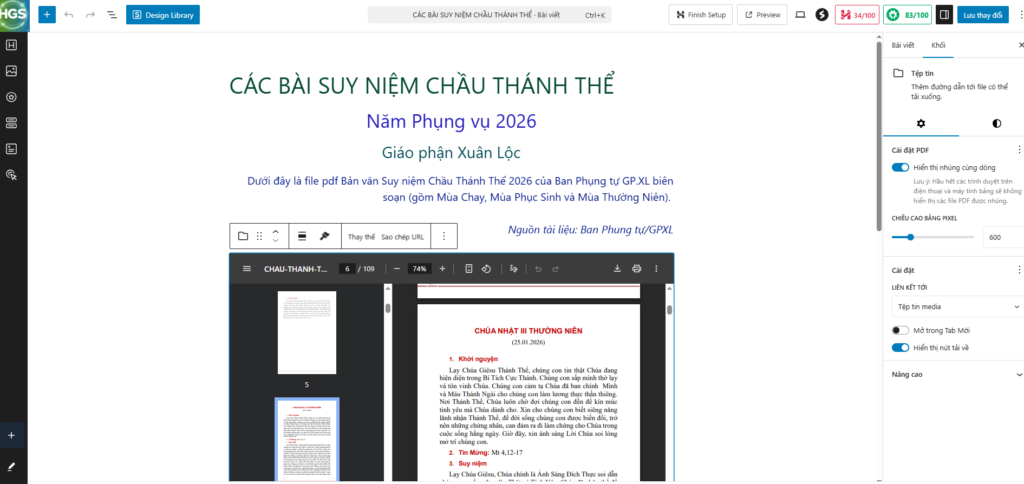
Bước 3: Chèn file tài liệu (Bước quan trọng nhất)

Để người đọc thấy nút tải về, chúng ta sử dụng block “Tệp” (File).

  1. Đặt con trỏ chuột tại vị trí bạn muốn chèn file (thường là cuối bài viết).
  2. Gõ dấu gạch chéo / và nhập từ khóa file (hoặc tệp nếu giao diện tiếng Việt).
  3. Chọn biểu tượng Tệp (File) hình chiếc ghim giấy.
  4. Bấm nút Tải lên (Upload) và chọn file tài liệu từ máy tính của bạn.

Mẹo nhỏ: Sau khi file hiện ra, bạn nhìn sang cột cài đặt bên tay phải (Block Settings), hãy bật tùy chọn “Hiển thị nút tải xuống” (Show download button) để người dùng dễ dàng nhận biết.

màn hình tạo file đính kèm cho bài viết

Bước 4: Thiết lập ảnh đại diện (Featured Image)

Ảnh đại diện giúp bài viết trông chuyên nghiệp và thu hút hơn.

  1. Nhìn sang cột bên phải màn hình (tab Bài viết/Post).
  2. Tìm mục Ảnh đại diện (Featured Image).
  3. Bấm vào ô chọn ảnh $\rightarrow$ Tải lên file banner bạn đã chuẩn bị $\rightarrow$ Chọn Đặt ảnh đại diện.

Bước 5: Phân loại và Đăng bài

  1. Chuyên mục (Categories): Tích chọn vào chuyên mục phù hợp (ví dụ: Tài liệu, Phụng vụ, Suy niệm…) để bài viết được sắp xếp gọn gàng.
  2. Xem thử: Bấm nút Xem thử (Preview) ở góc trên bên phải để kiểm tra bài viết hiển thị như thế nào trên Máy tính và Điện thoại.
  3. Xuất bản: Nếu mọi thứ đã ưng ý, bấm nút Đăng (Publish) màu xanh để đưa bài viết lên website.

Tổng kết

Vậy là bạn đã hoàn thành một bài viết có đầy đủ nội dung, hình ảnh minh họa đẹp mắt và file tài liệu đính kèm tiện lợi.

Một số lưu ý để bài viết tốt hơn:

  • Dung lượng file: Cố gắng nén file PDF xuống dưới 5MB để người xem tải nhanh hơn (bạn có thể dùng các công cụ nén PDF online như ilovepdf).
  • Kiểm tra link: Sau khi đăng, hãy thử tự mình bấm vào nút tải về xem file có hoạt động tốt không nhé.

Chúc bạn thực hiện thành công và lan tỏa được nhiều nội dung giá trị trên không gian mạng!

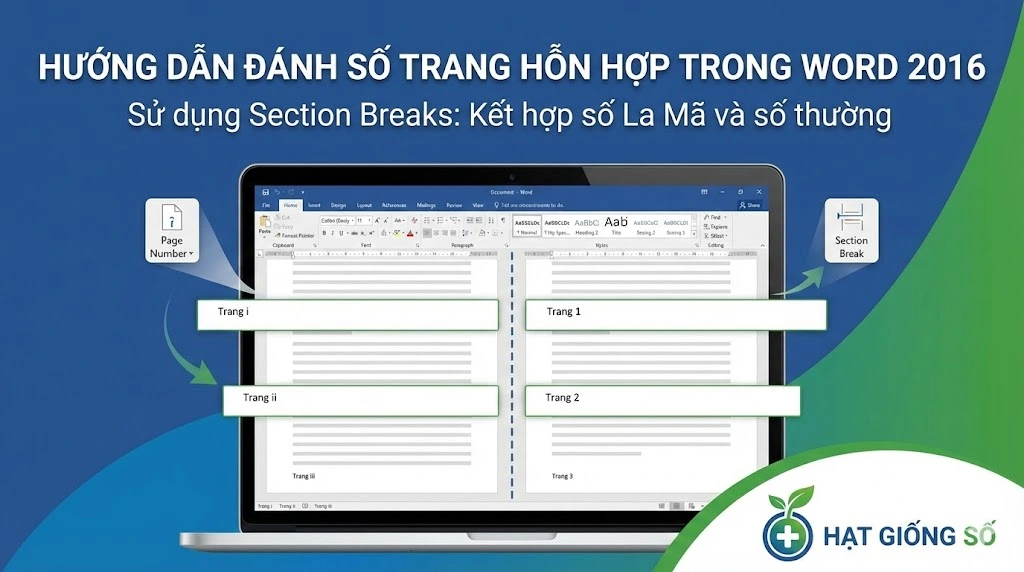
Hướng Dẫn Đánh Số Trang Hỗn Hợp Trong Word 2016: Kết Hợp Số La Mã Và Số Thường

cach-danh-so-trang-word-2016-hon-hop

Trong quá trình soạn thảo văn bản, đặc biệt là các tài liệu dài như luận văn, báo cáo, hay các cuốn sách, chúng ta thường gặp yêu cầu đánh số trang khá phức tạp. Ví dụ: Những trang đầu (Mục lục, Lời nói đầu) cần đánh số La Mã (i, ii, iii…), còn nội dung chính lại bắt đầu bằng số thường (1, 2, 3…), trong khi trang bìa lại không được đánh số.

Hôm nay, tôi sẽ hướng dẫn bạn cách xử lý yêu cầu này một cách chuyên nghiệp bằng tính năng Section Breaks (Ngắt phân đoạn) trong Word 2016.

Bài toán đặt ra:
  • Trang 1-5: Không đánh số (Dành cho trang bìa, lót bìa).
  • Trang 6-10: Đánh số La Mã thường (i, ii, iii, iv, v).
  • Trang 11 trở đi: Đánh số Ả Rập bắt đầu lại từ 1 (1, 2, 3…).

Dưới đây là các bước thực hiện chi tiết:

Bước 1: Tư Duy “Chia Để Trị” (Tạo Section Breaks)

Bí quyết để định dạng khác nhau trên cùng một văn bản là chia văn bản đó thành các “Phần” (Section) độc lập. Với yêu cầu trên, chúng ta cần chia tài liệu thành 3 phần:

  • Section 1: Trang 1 đến 5.
  • Section 2: Trang 6 đến 10.
  • Section 3: Trang 11 đến hết.
1. Tách Section 1 (Trang 1-5) và Section 2 (Trang 6-10)
  1. Đặt con trỏ chuột vào dòng cuối cùng của Trang 5.
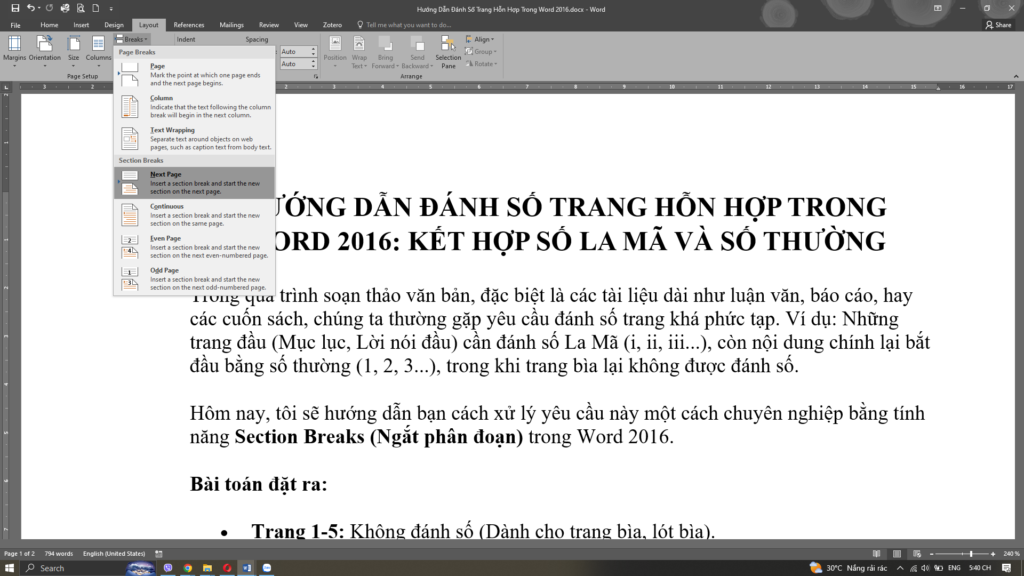
  2. Trên thanh menu, chọn tab Layout (Bố cục).
  3. Chọn Breaks (Ngắt) > chọn Next Page (Trang tiếp theo). (Thao tác này sẽ ngắt đoạn và đẩy nội dung tiếp theo sang Section 2).
2. Tách Section 2 và Section 3 (Trang 11 trở đi)
  1. Di chuyển đến và đặt con trỏ chuột vào cuối Trang 10.
  2. Lặp lại thao tác: Vào tab Layout > Breaks > Next Page.

Lúc này, tài liệu của bạn đã được chia làm 3 “mảnh đất” riêng biệt để chúng ta bắt đầu “gieo” số trang theo ý muốn.

Bước 2: Thiết Lập Số Trang Cho Từng Phần

Nguyên tắc quan trọng nhất: Phải ngắt liên kết giữa các phần trước khi đánh số.

1. Xử lý Section 2 (Trang 6-10: Số La Mã i-v)
  1. Đi đến Trang 6 (trang đầu tiên của Section 2).
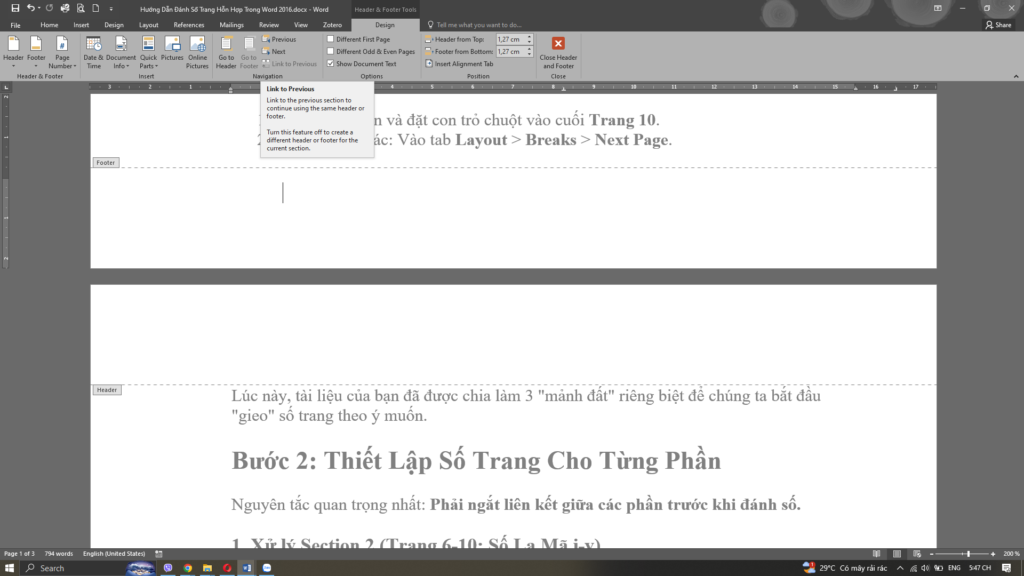
  2. Nhấp đúp chuột vào khu vực chân trang (Footer) để mở chế độ chỉnh sửa Header & Footer.
  3. Quan trọng: Trên thanh công cụ Design, tìm nút Link to Previous (Liên kết với phần trước)nhấn để tắt nó đi (nút này không còn sáng màu là được).
    • Ý nghĩa: Việc này đảm bảo khi đánh số ở đây, nó không nhảy số ngược về trang 1-5.
  4. Vẫn trong tab Design, chọn Page Number > Bottom of Page > Chọn kiểu số bạn muốn (ví dụ: Căn giữa).
  5. Để chuyển sang số La Mã:
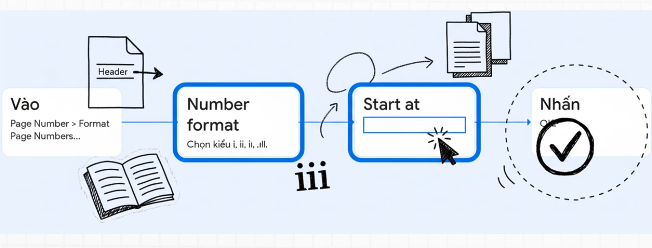
    • Chọn Page Number > Format Page Numbers…
    • Tại mục Number format, chọn kiểu i, ii, iii…
    • Tại mục Start at, điền là i.
    • Nhấn OK.
2. Xử lý Section 3 (Trang 11 trở đi: Số thường 1, 2, 3…)
  1. Đi đến Trang 11 (trang đầu tiên của Section 3).
  2. Nhấp đúp chuột vào chân trang (Footer).
  3. Tương tự như trên, hãy tắt nút Link to Previous (Liên kết với phần trước) trên thanh công cụ.
  4. Chèn số trang: Page Number > Bottom of Page.
  5. Định dạng lại về số 1:
    • Chọn Page Number > Format Page Numbers…
    • Tại mục Number format, chọn kiểu 1, 2, 3…
    • Tại mục Start at, điền số 1 (để bắt đầu lại từ 1 thay vì nối tiếp số 6).
    • Nhấn OK.
3. Kiểm tra lại Section 1 (Trang 1-5)

Quay lại các trang đầu tiên. Nếu bạn thấy số trang xuất hiện, hãy nhấp vào và xóa nó đi. Do chúng ta đã ngắt liên kết (Link to Previous) ở các bước trên, việc xóa số ở Section 1 sẽ không làm mất số trang ở Section 2 và 3.

Bước 3: Hoàn Tất

Sau khi kiểm tra thấy các số trang đã hiển thị đúng theo ý đồ: Trang bìa trống, mục lục số La Mã, nội dung chính số thường. Bạn hãy nhấp đúp chuột ra ngoài khoảng trắng văn bản (hoặc nhấn phím Esc) để thoát chế độ chỉnh sửa.


Hy vọng thủ thuật nhỏ này từ Hạt Giống Số sẽ giúp ích cho công việc soạn thảo và học tập của bạn. Nếu thấy hữu ích, hãy chia sẻ bài viết này đến bạn bè nhé!

Quy Trình Cập Nhật Source Code Lên GitHub an toàn & Hiệu quả

3 bước cập nhật source code lên Github

Tác giả : Giang Trần

Trong quá trình phát triển phần mềm hoặc quản lý tài liệu kỹ thuật, việc kiểm soát phiên bản (Version Control) là kỹ năng sống còn. Đối với lập trình viên, thói quen sử dụng Git Bash để đồng bộ dữ liệu không chỉ giúp bảo vệ mã nguồn an toàn mà còn duy trì sự mạch lạc trong tư duy làm việc.

Bài viết này sẽ hướng dẫn bạn thiết lập một quy trình làm việc (workflow) chuẩn với GitHub, đảm bảo dữ liệu luôn được cập nhật và an toàn tuyệt đối.

1. Khởi động: Đồng bộ dữ liệu (Git Pull)

Trước khi bắt đầu bất kỳ phiên làm việc nào (đầu ngày hoặc khi chuyển đổi thiết bị), nguyên tắc vàng là luôn đảm bảo bạn đang làm việc trên phiên bản mới nhất.

Thao tác: Mở Git Bash và chạy lệnh:

Bash
git pull origin main
  • Mục đích: Lệnh này sẽ tải toàn bộ các thay đổi mới nhất từ kho lưu trữ từ xa (Remote Repository) về máy tính cá nhân (Local).
  • Lợi ích: Tránh xung đột mã nguồn (Merge Conflict) do sửa trên một phiên bản cũ.

2.Quy trình “Đóng gói và Cập nhật” (Commit & Push)

Sau khi hoàn tất công việc (viết xong một chương, sửa xong một tính năng) và đã lưu (Save) file cục bộ, bạn cần thực hiện chuỗi 3 lệnh sau để đưa dữ liệu lên GitHub.

Bước 1: Thêm thay đổi vào Staging Area

Bash
git add .
  • Giải thích: Dấu chấm . đại diện cho “tất cả”. Lệnh này thông báo cho Git biết bạn muốn ghi nhận tất cả các file đã thay đổi (thêm mới, chỉnh sửa, xóa) vào khu vực chờ (Staging Area), chuẩn bị cho việc đóng gói.

Bước 2: Đóng gói và ghi chú (Commit)

Bash
git commit -m 
  • Ví dụ: git commit -m "Hoan thanh chuong 2 giao ly" hoặc git commit -m "Fix bug giao dien mobile".
  • Giải thích: Đây là bước tạo ra một “snapshot” (bản chụp) của mã nguồn tại thời điểm hiện tại. Tham số -m (message) là bắt buộc để bạn và đồng đội hiểu được thay đổi đó chứa nội dung gì.

Bước 3: Đẩy lên kho lưu trữ từ xa (Push)

Bash
git push origin main
  • Giải thích: Lệnh này chính thức chuyển gói dữ liệu (Commit) từ máy tính của bạn lên nhánh main (hoặc master) của GitHub.
  • Kết quả: Dữ liệu của bạn đã được lưu trữ an toàn trên đám mây (Cloud). Ngay cả khi ổ cứng máy tính gặp sự cố, thành quả lao động của bạn vẫn còn nguyên vẹn trên GitHub.

3.  Tại sao quy trình này quan trọng?

Việc tuân thủ quy trình Pull -> Work -> Add -> Commit -> Push tạo ra một vòng lặp an toàn cho dữ liệu:

  1. Tính toàn vẹn: Không bao giờ mất code do lỗi phần cứng.
  2. Lịch sử rõ ràng: Bạn có thể xem lại mình đã làm gì vào ngày hôm qua, tuần trước thông qua lịch sử Commit.
  3. Tư duy chuyên nghiệp: Đây là nền tảng để làm việc nhóm (Teamwork) trong các dự án công nghệ lớn sau này.