

Trong quá trình soạn thảo văn bản, đặc biệt là các tài liệu dài như luận văn, báo cáo, hay các cuốn sách, chúng ta thường gặp yêu cầu đánh số trang khá phức tạp. Ví dụ: Những trang đầu (Mục lục, Lời nói đầu) cần đánh số La Mã (i, ii, iii…), còn nội dung chính lại bắt đầu bằng số thường (1, 2, 3…), trong khi trang bìa lại không được đánh số.
Hôm nay, tôi sẽ hướng dẫn bạn cách xử lý yêu cầu này một cách chuyên nghiệp bằng tính năng Section Breaks (Ngắt phân đoạn) trong Word 2016.
Bài toán đặt ra:
- Trang 1-5: Không đánh số (Dành cho trang bìa, lót bìa).
- Trang 6-10: Đánh số La Mã thường (i, ii, iii, iv, v).
- Trang 11 trở đi: Đánh số Ả Rập bắt đầu lại từ 1 (1, 2, 3…).
Dưới đây là các bước thực hiện chi tiết:
Bước 1: Tư Duy “Chia Để Trị” (Tạo Section Breaks)
Bí quyết để định dạng khác nhau trên cùng một văn bản là chia văn bản đó thành các “Phần” (Section) độc lập. Với yêu cầu trên, chúng ta cần chia tài liệu thành 3 phần:
- Section 1: Trang 1 đến 5.
- Section 2: Trang 6 đến 10.
- Section 3: Trang 11 đến hết.
1. Tách Section 1 (Trang 1-5) và Section 2 (Trang 6-10)
- Đặt con trỏ chuột vào dòng cuối cùng của Trang 5.
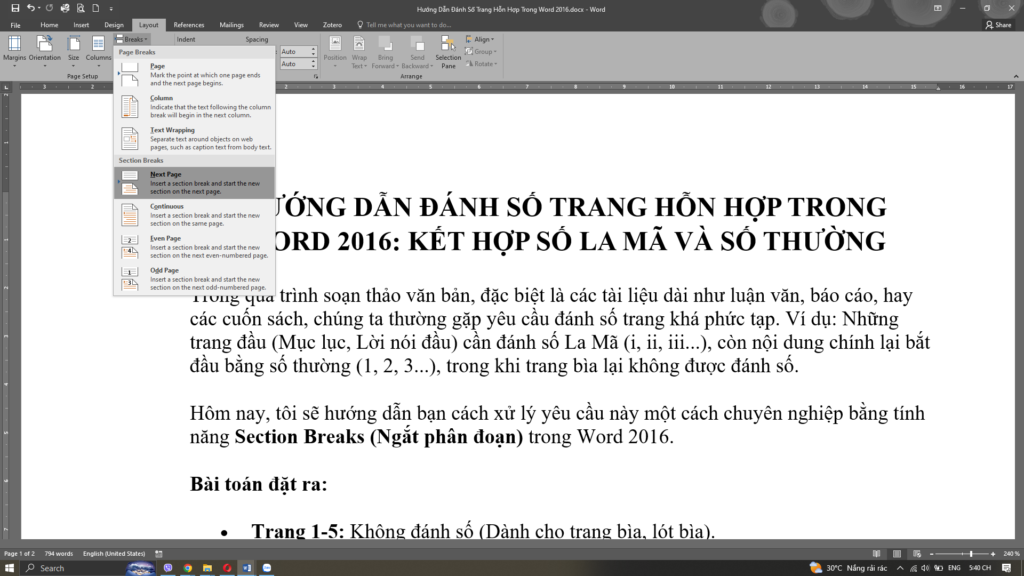
- Trên thanh menu, chọn tab Layout (Bố cục).
- Chọn Breaks (Ngắt) > chọn Next Page (Trang tiếp theo). (Thao tác này sẽ ngắt đoạn và đẩy nội dung tiếp theo sang Section 2).
2. Tách Section 2 và Section 3 (Trang 11 trở đi)
- Di chuyển đến và đặt con trỏ chuột vào cuối Trang 10.
- Lặp lại thao tác: Vào tab Layout > Breaks > Next Page.
Lúc này, tài liệu của bạn đã được chia làm 3 “mảnh đất” riêng biệt để chúng ta bắt đầu “gieo” số trang theo ý muốn.
Bước 2: Thiết Lập Số Trang Cho Từng Phần
Nguyên tắc quan trọng nhất: Phải ngắt liên kết giữa các phần trước khi đánh số.
1. Xử lý Section 2 (Trang 6-10: Số La Mã i-v)
- Đi đến Trang 6 (trang đầu tiên của Section 2).
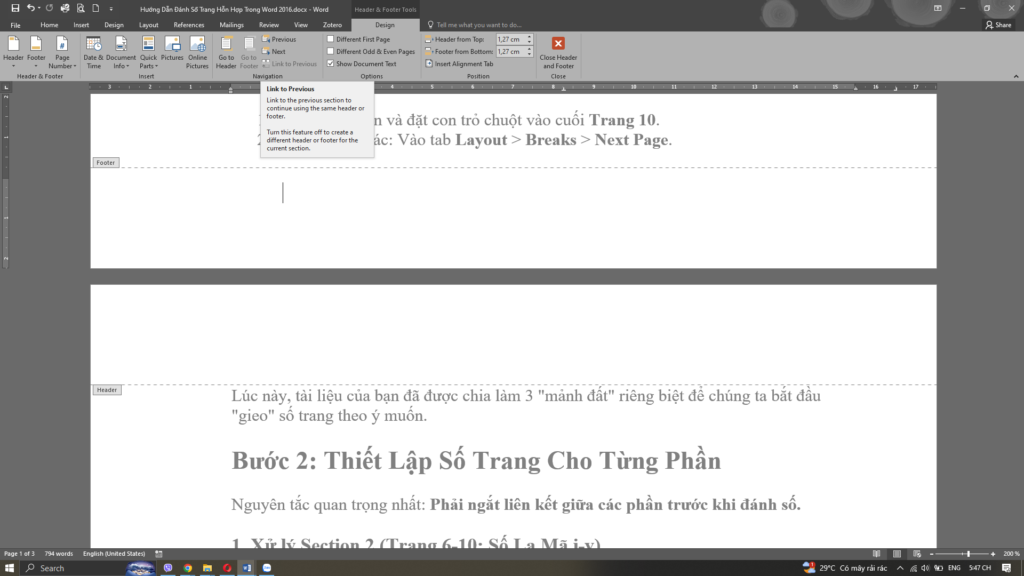
- Nhấp đúp chuột vào khu vực chân trang (Footer) để mở chế độ chỉnh sửa Header & Footer.
- Quan trọng: Trên thanh công cụ Design, tìm nút Link to Previous (Liên kết với phần trước) và nhấn để tắt nó đi (nút này không còn sáng màu là được).
- Ý nghĩa: Việc này đảm bảo khi đánh số ở đây, nó không nhảy số ngược về trang 1-5.
- Vẫn trong tab Design, chọn Page Number > Bottom of Page > Chọn kiểu số bạn muốn (ví dụ: Căn giữa).
- Để chuyển sang số La Mã:
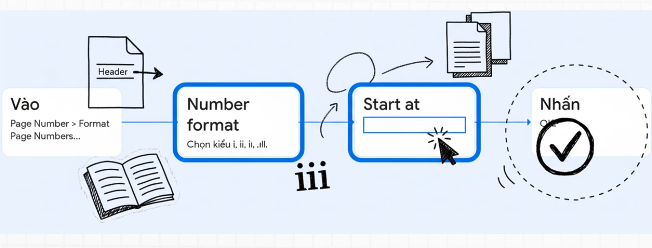
- Chọn Page Number > Format Page Numbers…
- Tại mục Number format, chọn kiểu i, ii, iii…
- Tại mục Start at, điền là i.
- Nhấn OK.
2. Xử lý Section 3 (Trang 11 trở đi: Số thường 1, 2, 3…)
- Đi đến Trang 11 (trang đầu tiên của Section 3).
- Nhấp đúp chuột vào chân trang (Footer).
- Tương tự như trên, hãy tắt nút Link to Previous (Liên kết với phần trước) trên thanh công cụ.
- Chèn số trang: Page Number > Bottom of Page.
- Định dạng lại về số 1:
- Chọn Page Number > Format Page Numbers…
- Tại mục Number format, chọn kiểu 1, 2, 3…
- Tại mục Start at, điền số 1 (để bắt đầu lại từ 1 thay vì nối tiếp số 6).
- Nhấn OK.
3. Kiểm tra lại Section 1 (Trang 1-5)
Quay lại các trang đầu tiên. Nếu bạn thấy số trang xuất hiện, hãy nhấp vào và xóa nó đi. Do chúng ta đã ngắt liên kết (Link to Previous) ở các bước trên, việc xóa số ở Section 1 sẽ không làm mất số trang ở Section 2 và 3.
Bước 3: Hoàn Tất
Sau khi kiểm tra thấy các số trang đã hiển thị đúng theo ý đồ: Trang bìa trống, mục lục số La Mã, nội dung chính số thường. Bạn hãy nhấp đúp chuột ra ngoài khoảng trắng văn bản (hoặc nhấn phím Esc) để thoát chế độ chỉnh sửa.
Hy vọng thủ thuật nhỏ này từ Hạt Giống Số sẽ giúp ích cho công việc soạn thảo và học tập của bạn. Nếu thấy hữu ích, hãy chia sẻ bài viết này đến bạn bè nhé!