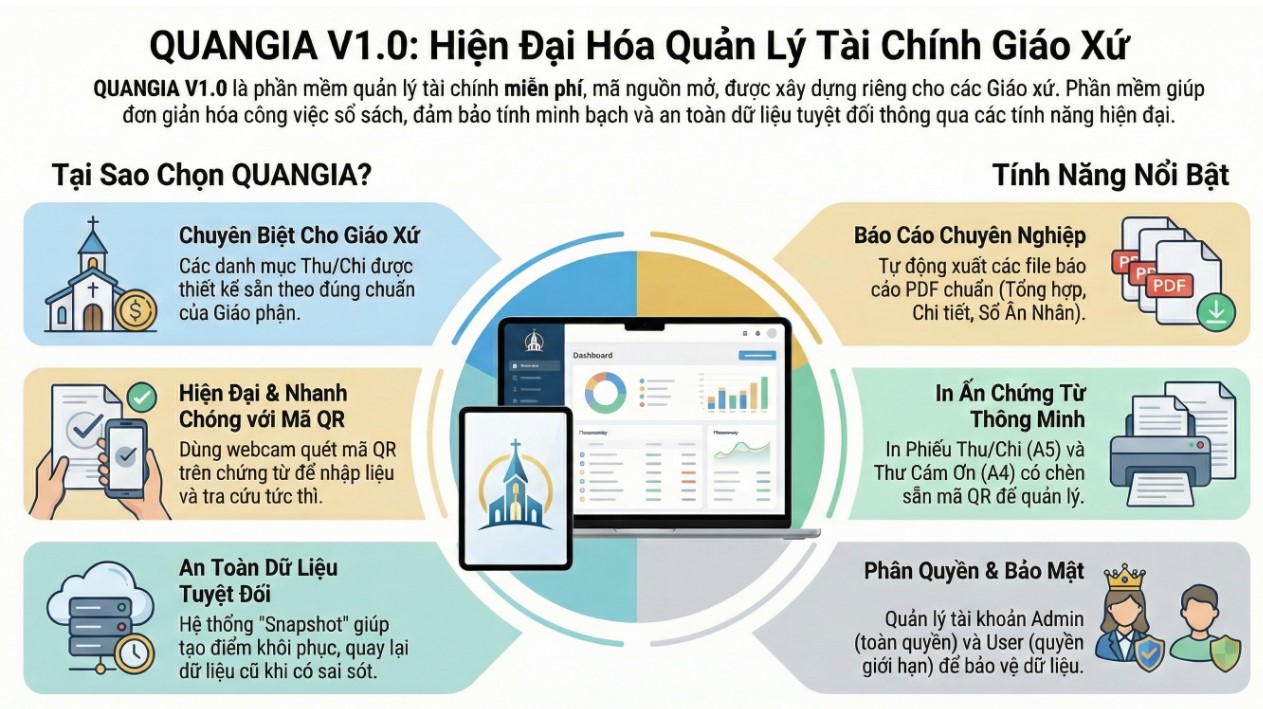
QUANGIA V1.0: Phần Mềm Kế Toán Chuyên Biệt Cho Giáo Xứ

QUANGIA V1.0: Phần Mềm Kế Toán Chuyên Biệt Cho Giáo Xứ

Bạn có thể tải về ứng dụng QUANGIA V1.0 ( Hãy kéo xuống cuối bài viết để tải phần mềm/pw4gmail1-6).

Xem video sau:

1. 📘 Giới thiệu QUANGIA V1.0

Công việc quản lý tài chính nơi Nhà Chúa luôn đòi hỏi sự tỉ mỉ, minh bạch và chính xác tuyệt đối. Thấu hiểu những khó khăn trong việc ghi chép sổ sách thủ công hay sử dụng các công cụ Excel phức tạp, chúng tôi trân trọng giới thiệu phần mềm QUANGIA V1.0.

Đây là giải pháp công nghệ tâm huyết được phát triển riêng cho cộng đồng Công giáo, giúp đơn giản hóa quy trình kế toán, tiết kiệm thời gian và lưu trữ dữ liệu an toàn.

🌟 Tại Sao Nên Chọn QUANGIA V1.0?

Phần mềm được thiết kế tối giản, tập trung vào các nghiệp vụ thực tế tại các Giáo xứ Việt Nam:

Dễ sử dụng: Giao diện Tiếng Việt thân thiện, người lớn tuổi hay không rành máy tính vẫn có thể sử dụng tốt.

Chuyên biệt: Tích hợp sẵn các hạng mục thu chi đặc thù (Tiền thâu, Xây dựng, Bác ái, Lễ hội, Xin lễ…).

Báo cáo chuẩn: Xuất ra các biểu mẫu PDF đẹp mắt, đúng chuẩn Giáo phận để in ấn và trình ký.

Công nghệ hiện đại: Hỗ trợ nhập liệu thông minh và bảo mật dữ liệu cao.

2. 📘 HƯỚNG DẪN SỬ DỤNG CHI TIẾT

Dưới đây là các bước để Quý vị làm chủ phần mềm ngay trong lần đầu tiên sử dụng.

1. 👉Đăng Nhập Hệ Thống

Sau khi tải và giải nén thư mục setup-QuanGia.rar xong, ấn vào file cài đặt, mở biểu tượng QUANGIA trên màn hình, Quý vị sử dụng tài khoản quản trị viên mặc định sau:

📘 Tên đăng nhập: admin

📘 Mật khẩu: 123456

⚠️ LƯU Ý QUAN TRỌNG: Để bảo mật dữ liệu, ngay sau khi đăng nhập thành công, xin vui lòng vào menu: [Hệ Thống] -> [Quản lý tài khoản] để đổi mật khẩu mới.

2. 👉Nhập Liệu Thu Chi (Giao diện chính)

Tại màn hình chính, quy trình nhập liệu đã được tối ưu hóa:

Chọn Loại phiếu: Thu (Income) hoặc Chi (Expense).

Hạng mục: Chọn từ danh sách có sẵn (Tiền thâu, Xây dựng, Bác ái…).

Số tiền & Diễn giải: Nhập số tiền (tự động định dạng dấu phẩy) và ghi chú chi tiết.

Công nghệ hỗ trợ: Nút “Quét Phiếu/Hóa đơn (AI/QR)” giúp đọc dữ liệu tự động từ các phiếu in có mã QR hoặc hỗ trợ nhận diện văn bản (tùy phiên bản), giảm thiểu sai sót khi nhập tay.

3. 👉Xuất Báo Cáo & In Ấn

Không cần tính toán thủ công, chỉ cần vào menu [Chức năng] -> [Xem Báo Cáo], phần mềm cung cấp sẵn các mẫu:

Báo Cáo Tổng Hợp: Cân đối Thu – Chi trong tháng/quý/năm (Dạng Summary).

Sổ Chi Tiết: Liệt kê chi tiết từng giao dịch, ngày giờ, người thực hiện (Dạng bảng ngang).

Sổ Ân Nhân: Tự động lọc danh sách người dâng cúng để tri ân.

Báo Cáo Thường Niên: Mẫu tổng kết cuối năm (bao gồm tồn quỹ năm cũ chuyển sang).

👉 Tất cả báo cáo đều có thể xuất ra file PDF hoặc Excel để lưu trữ.

4. 👉Cấu Hình Thông Tin Giáo Xứ

Để báo cáo in ra có đầy đủ tên Giáo xứ, Giáo hạt và chữ ký đúng, Quý vị thực hiện một lần duy nhất:

Thử xuất một file PDF bất kỳ.

Hộp thoại cấu hình sẽ hiện ra. Tại đây, hãy nhập: Tên Giáo Phận, Giáo Hạt, Giáo Xứ và Người Lập Biểu.

Phần mềm sẽ tự động ghi nhớ cho các lần sau.

5. 👉An Toàn Dữ Liệu & Sao Lưu

Dữ liệu là tài sản quan trọng nhất. Trong menu [Hệ Thống]:

Tạo điểm khôi phục: Trước khi xóa sửa lớn, hãy tạo một điểm lưu.

Khôi phục (Undo): Nếu lỡ tay xóa nhầm, Quý vị có thể quay ngược thời gian về điểm đã lưu chỉ với 1 nút bấm.

3. 📘THÔNG TIN TÁC GIẢ & HỖ TRỢ

Phần mềm được xây dựng với tinh thần phục vụ, đóng góp công sức nhỏ bé vào công việc chung của Giáo hội. Mọi thắc mắc, báo lỗi hoặc góp ý nâng cấp, xin vui lòng liên hệ:

Tác giả: Trần Hoàng Giang

Email: tranhoanggiang@gmail.com

Ngày phát hành phiên bản V1.0: 01/11/2025

Kính chúc Quý Cha và Quý Ban Hành Giáo cùng Quý Vị luôn tràn đầy Hồng Ân Thiên Chúa và sử dụng phần mềm thật hiệu quả!

(Bản quyền phần mềm thuộc về tác giả Trần Hoàng Giang)

📩Mọi góp ý/ phát triển/Psw / psw giải nén file cài đặt… xin liên hệ :

tranhoanggiang@gmail.com

Link Tải về setup-QuanGia.rar …

Buy Me a Coffee to : tranhoanggiang@gmail.com
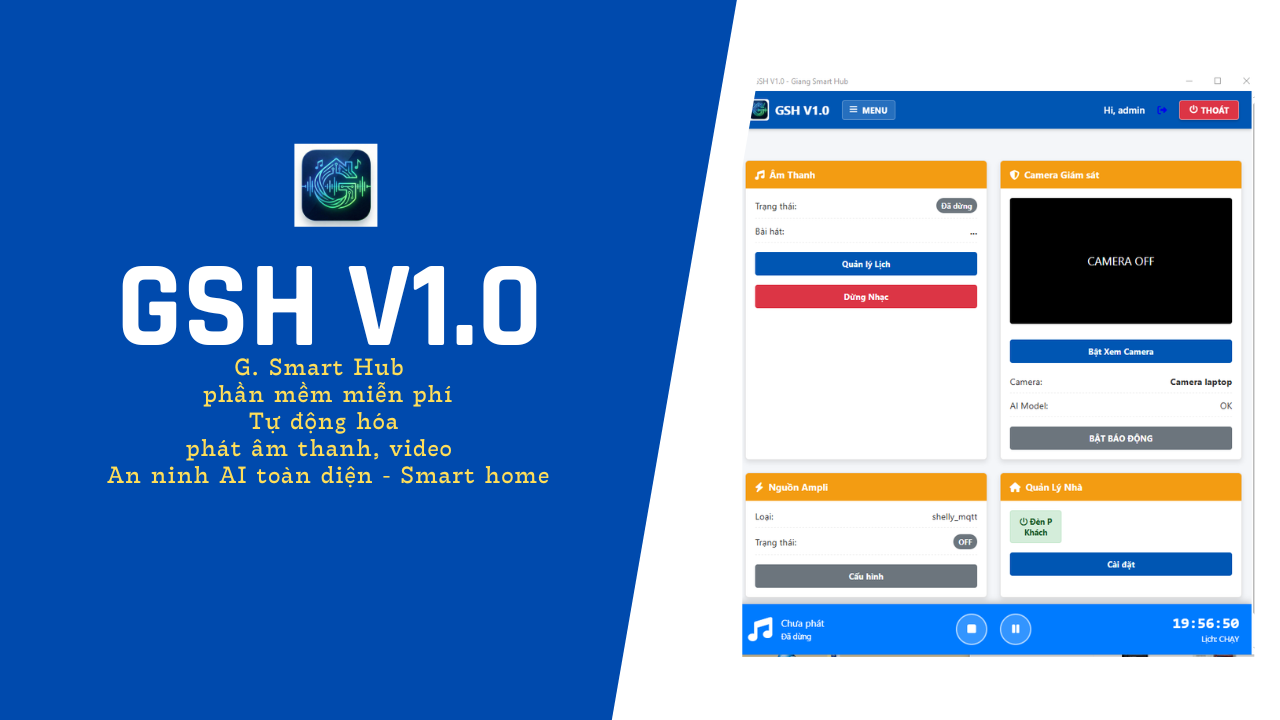
GSH V1.0 – G Smart Hub – Phần mềm Smart home, phát âm thanh, video tự động thông minh miễn phí

GSH V1.0 -G Smart Hub

📘 Giới thiệu GSH V1.0

Phần mềm GSH V1.0 (GIANG SMART HUB). Đây là giải pháp phần mềm “All-in-One” giúp bạn tự động hóa hệ thống Phát âm thanh, VIDEO, phát tự động theo lịch trình thông minh, quản lý nhà thông minh, giám sát an ninh bằng AI và quản lý thiết bị điện thông minh ngay trên máy tính.

Xem video sau để coi hướng dẫn cài đặt và giới thiệu về phần mềm GSH V1.0 – G Smart Hub:

———————————————————————-

I. CÀI ĐẶT & KHỞI ĐỘNG

———————————————————————-

1. CÀI ĐẶT:

– Chạy file cài đặt “GSH_V1.0_Setup.exe”.

– Cài đặt phần mềm phát nhạc VLC bản 64bit ( vì GSH V1.0 sử dụng thư viện phát nhạc của VLC )

– Nhấn Next liên tục để hoàn tất cài đặt.

– Sau khi cài xong, biểu tượng “GSH V1.0” sẽ xuất hiện trên Desktop.

2. KHỞI ĐỘNG LẦN ĐẦU:

– Mở “GSH V1.0” từ Desktop.

– Phần mềm sẽ tự động tạo thư mục dữ liệu “Amthanh” (chứa nhạc, cấu hình) tại nơi cài đặt hoặc thư mục Documents của bạn.

3. ĐĂNG NHẬP:

– Tài khoản mặc định: admin

– Mật khẩu mặc định: admin

– (Lưu ý: Hãy đổi mật khẩu ngay sau khi đăng nhập để bảo mật).

———————————————————————-

II. CÁC TÍNH NĂNG CHÍNH

———————————————————————-

1. TỰ ĐỘNG HÓA ÂM THANH (SCHEDULER)

– Lên lịch phát nhạc, thông báo chính xác từng giây.

– Chế độ “Ngẫu nhiên Folder”: Tự chọn bài khác nhau mỗi ngày.

– Chế độ “File Cụ thể”: Dành cho các bản tin, kinh nguyện cố định.

– **ĐẶC BIỆT:** Hệ thống tự động bật Ampli trước 30 giây (Pre-boot) để bảo vệ thiết bị, tránh tiếng “bụp” loa.

2. CAMERA AI GIÁM SÁT (SECURITY)

– Biến Webcam thường thành Camera thông minh.

– Tự động phát hiện người (Human Detection) và khoanh vùng đỏ.

– Khi phát hiện xâm nhập:

+ Bật đèn/còi báo động (thông qua thiết bị thông minh).

+ Hú còi cảnh báo qua loa máy tính.

+ Gửi Email cảnh báo (cần cấu hình Email).

3. QUẢN LÝ NHÀ THÔNG MINH (SMART HOME)

– Điều khiển tập trung Cửa cuốn, Đèn, Quạt… trên một màn hình.

– Hỗ trợ đa dạng thiết bị: Shelly, Tuya, Home Assistant, Kasa…

———————————————————————-

III. HƯỚNG DẪN CẤU HÌNH

———————————————————————-

A. CẤU HÌNH AMPLI (QUAN TRỌNG NHẤT)

– Để tính năng tự động bật/tắt hoạt động, bạn cần khai báo thiết bị:

– Vào Menu -> “Cấu hình Ampli”.

– Chọn loại thiết bị bạn đang dùng (Shelly, Tuya, USB Relay…).

– Nhập thông số kết nối (IP, User/Pass, Key…).

– Nhấn “Lưu Cấu Hình”.

B. THÊM FILE NHẠC

– Chép nhạc vào thư mục “Amthanh” đã được tạo ra.

– Hoặc dùng chức năng “Quản lý File” trên phần mềm để tải nhạc lên.

– Lưu ý: Các file thông báo cụ thể nên để trong thư mục “FileCuThe”.

– *: file báo động, tùy ý muốn – nhưng phải đặt tên chính xác cụ thể là “coi_bao_dong.mp4” hoặc “coi_bao_dong.mp3” Phải để trong thư mục “FileBaoDong”.

C. CÀI ĐẶT CAMERA AI

– Vào Menu -> “Cấu hình Camera”.

– Chọn Camera mà phần mềm load được (0, 1, 2…) nếu máy có nhiều cam.

– Tại màn hình chính, nhấn “BẬT BÁO ĐỘNG” để kích hoạt chế độ bảo vệ.

– Đặt thời gian “Tắt sau (phút)” để hệ thống tự ngắt báo động sau

một khoảng thời gian, tránh làm phiền hàng xóm.

———————————————————————-

IV. LƯU Ý QUAN TRỌNG

———————————————————————-

1. TẮT PHẦN MỀM ĐÚNG CÁCH:

– Luôn nhấn nút “THOÁT” màu đỏ ở góc trên bên phải cửa sổ.

– Đợi hệ thống đếm ngược 27 giây để tắt an toàn các thiết bị ngoại vi.

– KHÔNG tắt nóng (End Task) để tránh lỗi dữ liệu hoặc hỏng Ampli.

2. ĐIỀU KHIỂN TỪ XA:

– Bạn có thể dùng điện thoại truy cập vào địa chỉ IP của máy tính

(ví dụ: http://192.168.1.10:5000) để điều khiển hệ thống từ xa khi ở cùng mạng Wifi.

V. 📘THÔNG TIN TÁC GIẢ & HỖ TRỢ

Phần mềm được xây dựng với tinh thần phục vụ, đóng góp công sức nhỏ bé vào công việc chung của xã hội. Mọi thắc mắc, báo lỗi hoặc góp ý nâng cấp, xin vui lòng liên hệ:

Tác giả: Trần Hoàng Giang

Email: tranhoanggiang@gmail.com

Ngày phát hành phiên bản GSH V1.0: 28/11/2025

Kính chúc Quý Vị luôn tràn đầy Hồng Ân Thiên Chúa và sử dụng phần mềm thật hiệu quả!

(Bản quyền phần mềm thuộc về tác giả Trần Hoàng Giang)

📩Mọi góp ý/ phát triển/Psw / psw giải nén file cài đặt… xin liên hệ :

tranhoanggiang@gmail.com

click vào nút sau để Tải về GSH_Setup.rar

Buy Me a Coffee to : tranhoanggiang@gmail.com