Trong việc trình bày Đề án/Luận văn Thạc sỹ, ngoài nội dung chất lượng, hình thức trình bày là yếu tố đầu tiên được Hội đồng đánh giá. Một trong những lỗi thường gặp nhất là hệ thống đánh số chương mục không tự động hoặc sai quy chuẩn ( theo quy định từng trường nhé).
Bài viết này sẽ hướng dẫn bạn cách thiết lập Multilevel List trong Word để tự động hóa việc đánh số theo đúng quy định của trường trong trường hợp như hình chụp sau đã yêu cầu là: tối đa 4 cấp, phân biệt font chữ từng cấp và định dạng chuẩn “Chương 1” ( không có số thứ tự trước Chương).
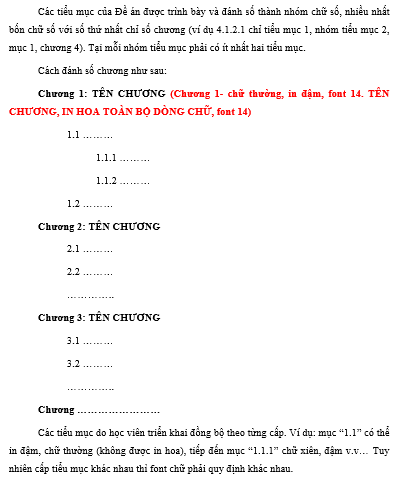
Hình chụp 1 mẫu (template) quy định làm ví dụ cho bài viết này
1. Quy định chung về hình thức (Cần nắm rõ)
Trước khi bắt tay vào kỹ thuật, bạn cần nắm vững quy tắc “bất di bất dịch” sau:
- Cấu trúc số: Đánh số theo nhóm chữ số, tối đa 4 chữ số (Ví dụ: 4.1.2.1). Chữ số đầu tiên luôn là số Chương.
- Nguyên tắc “Có đôi”: Tại mỗi nhóm tiểu mục phải có ít nhất hai tiểu mục (Ví dụ: Đã có mục 1.1 thì bắt buộc phải có mục 1.2).
- Quy định Font chữ từng cấp:
- Cấp 1 (Chương): Font 14, in đậm. Chữ “Chương 1” viết thường, “TÊN CHƯƠNG” viết IN HOA.
- Cấp 2 (Ví dụ 1.1): In đậm, chữ thường.
- Cấp 3 (Ví dụ 1.1.1): In đậm, in nghiêng.
- Cấp 4 (Ví dụ 1.1.1.1): In nghiêng (hoặc định dạng khác biệt so với cấp trên).
2. Các bước thiết lập đánh số tự động (Multilevel List)
Đây là bước quan trọng nhất để Word tự động hiểu “1.1” thuộc về “Chương 1”.
Bước 1: Tại thẻ Home, trong nhóm Paragraph, chọn biểu tượng Multilevel List (biểu tượng danh sách đa cấp) và chọn Define New Multilevel List.
Bước 2: Bấm nút More >> ở góc trái dưới bảng hiện ra để mở rộng tùy chỉnh.
Bước 3: Thiết lập Cấp 1 (Chương)
- Chọn Level 1 ở cột trái.
- Tại mục Link level to style, chọn Heading 1.
- Tại ô Enter formatting for number: Xóa trắng, gõ chữ “Chương ” (có dấu cách), sau đó chọn Number style là “1, 2, 3…”. Gõ thêm dấu hai chấm và khoảng trắng “: ” phía sau số 1.
- Kết quả hiển thị: Chương 1:
- Tại mục Follow number with, chọn Space.
Bước 4: Thiết lập Cấp 2 (Tiểu mục 1.1)
- Chọn Level 2 ở cột trái.
- Tại mục Link level to style, chọn Heading 2.
- Tại ô Enter formatting for number: Xóa trắng.
- Chọn Include level number from: Level 1 (Hiện số 1). Gõ thêm dấu chấm.
- Chọn Number style: “1, 2, 3…” (Hiện số 1).
- Kết quả hiển thị: 1.1
- Tích vào ô Restart list after: Level 1.
Bước 5: Thiết lập Cấp 3 và Cấp 4 Làm tương tự bước 4 cho Level 3 (gán với Heading 3) và Level 4 (gán với Heading 4) để tạo ra định dạng 1.1.1 và 1.1.1.1.
=> Bấm OK để hoàn tất thiết lập khung sườn.
3. Định dạng Font chữ (“Styling”) theo đúng quy định
Sau khi đã có số thứ tự, ta cần chỉnh trang phục (Font, màu sắc, độ đậm nhạt) cho đúng yêu cầu của trường.
Định dạng Chương (Heading 1)
- Chuột phải vào Heading 1 trên thanh công cụ > Modify.
- Chọn Font (ví dụ: Times New Roman), Size 14, Bold (In đậm), Màu Black (Đen).
- Lưu ý quan trọng: Để đạt được yêu cầu “Chương 1- chữ thường, TÊN CHƯƠNG – IN HOA”, bạn KHÔNG được tích vào ô “All Caps” trong phần Format Font.
- Khi soạn thảo, Word sẽ tự sinh ra chữ “Chương 1:” (đúng chuẩn).
- Phần tên chương, bạn hãy bật Caps Lock để tự gõ in hoa (Ví dụ: TỔNG QUAN TÀI LIỆU).
Định dạng Tiểu mục cấp 2 (Heading 2)
- Chuột phải vào Heading 2 > Modify.
- Yêu cầu: In đậm, chữ thường.
- Thiết lập: Font Size 13 (hoặc 14 tùy quy định), Bold (In đậm), Regular (không nghiêng).
Định dạng Tiểu mục cấp 3 (Heading 3)
- Chuột phải vào Heading 3 > Modify.
- Yêu cầu: Khác biệt so với cấp 2.
- Thiết lập: Bold (In đậm) + Italic (In nghiêng).
Định dạng Tiểu mục cấp 4 (Heading 4 – nếu có)
- Chuột phải vào Heading 4 > Modify.
- Yêu cầu: Khác biệt so với cấp 3.
- Thiết lập: Chỉ Italic (In nghiêng) và bỏ Bold.
4. Cách sử dụng khi viết bài
Sau khi thiết lập xong, quá trình viết luận văn của bạn sẽ cực kỳ nhanh chóng:
- Muốn nhập tên Chương mới: Bấm tổ hợp phím Ctrl + Alt + 1 (hoặc click Heading 1). Gõ tên chương in hoa.
- Muốn nhập tiểu mục 1.1: Bấm Ctrl + Alt + 2 (hoặc click Heading 2).
- Muốn nhập tiểu mục 1.1.1: Bấm Ctrl + Alt + 3 (hoặc click Heading 3).
Hệ thống sẽ tự động cập nhật số thứ tự khi bạn thêm, xóa hoặc di chuyển các mục, đảm bảo tính đồng bộ tuyệt đối cho Đề án/Luận văn Thạc sỹ của bạn.