Tác giả: John Trần
Trong quá trình quản trị website, nhu cầu chia sẻ tài liệu để người đọc tải về là rất lớn. Đó có thể là các bài Suy niệm, Tài liệu học tập, Bản nhạc hay Thông báo.
Bài viết này sẽ hướng dẫn bạn từng bước để tạo một bài viết chuẩn SEO, giao diện đẹp và tích hợp tính năng tải file tài liệu ngay trong bài viết trên nền tảng WordPress.
Phần 1: Công tác chuẩn bị
Trước khi mở trang quản trị website, hãy chắc chắn bạn đã chuẩn bị sẵn 3 thứ sau trên máy tính:
- Nội dung bài viết: Nên soạn sẵn trên Word hoặc Notepad để chỉ việc sao chép (copy).
- File tài liệu cần chia sẻ:
- Định dạng khuyên dùng: .PDF (để không bị lỗi font khi xem trên các máy khác nhau).
- Định dạng khác: .Doc/Docx (Word), .Xls (Excel)…
- Lưu ý: Nên đặt tên file không dấu, nối với nhau bằng gạch ngang (ví dụ:
tai-lieu-chau-thanh-the-2026.pdf) để tránh lỗi khi tải.
- Hình ảnh đại diện (Banner):
- Kích thước khuyến nghị: 1200 x 630 pixels.
- Đây là hình ảnh sẽ hiện ra khi bạn chia sẻ bài viết lên Facebook hoặc Zalo.
Phần 2: Các bước thực hiện trên WordPress
Chúng ta sẽ sử dụng trình soạn thảo Block Editor (Gutenberg) – chuẩn soạn thảo hiện đại nhất của WordPress hiện nay.
Bước 1: Tạo bài viết mới
- Đăng nhập vào trang quản trị (Dashboard).
- Tại thanh menu bên trái, chọn Bài viết (Posts) $\rightarrow$ Viết bài mới (Add New).
Bước 2: Nhập tiêu đề và nội dung
- Tiêu đề: Nhập tên bài viết vào ô trên cùng. Hãy đặt tên rõ ràng, bao gồm nội dung chính và năm (nếu có).
- Ví dụ: Tài liệu Suy niệm Chầu Thánh Thể – Năm Phụng vụ 2026
- Nội dung: Sao chép nội dung văn bản bạn đã chuẩn bị và dán (Paste) vào khung soạn thảo. Hãy sử dụng các công cụ In đậm (B) hoặc In nghiêng (I) để làm nổi bật các ý chính.
Bước 3: Chèn file tài liệu (Bước quan trọng nhất)
Để người đọc thấy nút tải về, chúng ta sử dụng block “Tệp” (File).
- Đặt con trỏ chuột tại vị trí bạn muốn chèn file (thường là cuối bài viết).
- Gõ dấu gạch chéo
/và nhập từ khóafile(hoặctệpnếu giao diện tiếng Việt). - Chọn biểu tượng Tệp (File) hình chiếc ghim giấy.
- Bấm nút Tải lên (Upload) và chọn file tài liệu từ máy tính của bạn.
Mẹo nhỏ: Sau khi file hiện ra, bạn nhìn sang cột cài đặt bên tay phải (Block Settings), hãy bật tùy chọn “Hiển thị nút tải xuống” (Show download button) để người dùng dễ dàng nhận biết.
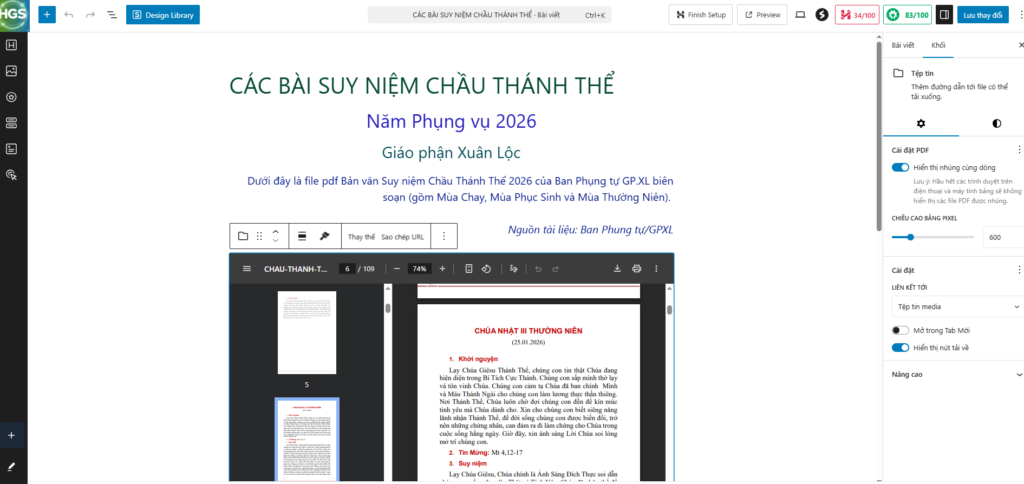
màn hình tạo file đính kèm cho bài viết
Bước 4: Thiết lập ảnh đại diện (Featured Image)
Ảnh đại diện giúp bài viết trông chuyên nghiệp và thu hút hơn.
- Nhìn sang cột bên phải màn hình (tab Bài viết/Post).
- Tìm mục Ảnh đại diện (Featured Image).
- Bấm vào ô chọn ảnh $\rightarrow$ Tải lên file banner bạn đã chuẩn bị $\rightarrow$ Chọn Đặt ảnh đại diện.
Bước 5: Phân loại và Đăng bài
- Chuyên mục (Categories): Tích chọn vào chuyên mục phù hợp (ví dụ: Tài liệu, Phụng vụ, Suy niệm…) để bài viết được sắp xếp gọn gàng.
- Xem thử: Bấm nút Xem thử (Preview) ở góc trên bên phải để kiểm tra bài viết hiển thị như thế nào trên Máy tính và Điện thoại.
- Xuất bản: Nếu mọi thứ đã ưng ý, bấm nút Đăng (Publish) màu xanh để đưa bài viết lên website.
Tổng kết
Vậy là bạn đã hoàn thành một bài viết có đầy đủ nội dung, hình ảnh minh họa đẹp mắt và file tài liệu đính kèm tiện lợi.
Một số lưu ý để bài viết tốt hơn:
- Dung lượng file: Cố gắng nén file PDF xuống dưới 5MB để người xem tải nhanh hơn (bạn có thể dùng các công cụ nén PDF online như ilovepdf).
- Kiểm tra link: Sau khi đăng, hãy thử tự mình bấm vào nút tải về xem file có hoạt động tốt không nhé.
Chúc bạn thực hiện thành công và lan tỏa được nhiều nội dung giá trị trên không gian mạng!